도메인 연결 안될 때 DNS 체크 순서 8단계 (2025)

도메인 연결 안될 때 DNS 체크 순서는 응답 코드 확인 → 레지스트라 위임 → 권한 NS → A·AAAA → CNAME·MX → DNSSEC → 로컬 캐시 → HTTP·SSL 8단계로 진행합니다. 첫 단계에서 dig로 NXDOMAIN·SERVFAIL·REFUSED 중 어떤 응답인지 확인하면 의심 구간이 70퍼센트 좁혀지고, 나머지 단계는 영역별로 분리 진단해 평균 10분 안에 원인을 특정할 수 있습니다.
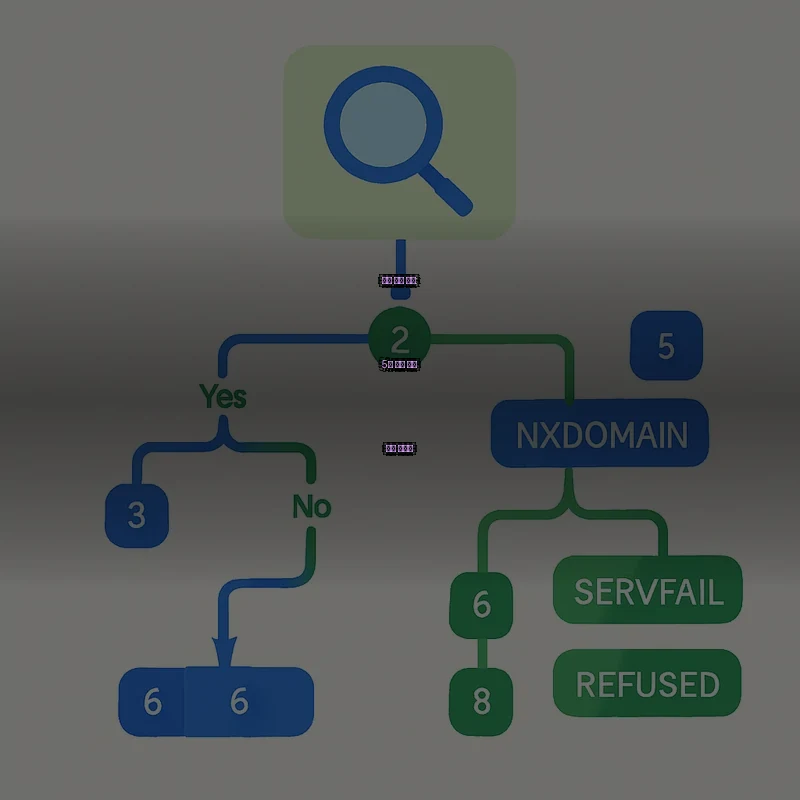
빠른 결정 트리: 5분 안에 의심 구간 좁히기
호스팅 이전 직후나 네임서버 변경 직후 사이트가 갑자기 안 열리면 가장 먼저 의심 구간을 좁혀야 합니다. 도메인 연결 안될 때 DNS 체크 순서는 위에서 아래로 흐르는 계층 구조이므로, 상위 단계가 막혀 있으면 하위 단계 점검은 모두 의미가 없습니다. 아래 결정 트리를 보면서 어느 레이어부터 들어갈지 5분 안에 판단할 수 있습니다.
- 1단계 응답 코드 —
dig example.com의 status가 NXDOMAIN인지 SERVFAIL인지 REFUSED인지 확인 - 2단계 레지스트라 위임 — WHOIS Name Servers와
dig NS결과 일치 여부 - 3단계 권한 NS 직접 응답 —
dig @ns1.example.com SOA로 캐시 우회 직접 질의 - 4단계 A·AAAA 일관성 — IPv4·IPv6 IP가 의도한 서버를 가리키는지
- 5단계 CNAME·MX 충돌 — 루트 CNAME, A·CNAME 공존, MX 누락 점검
- 6단계 DNSSEC — DS·DNSKEY 불일치,
+cd로 검증 우회 테스트 - 7단계 리졸버 캐시·hosts — OS·브라우저·VPN·사내 DNS 분리
- 8단계 HTTP·SSL — DNS 정상 후 웹서버·인증서 계층 분리 진단
이 글은 호스팅 이전·서버 배포·네임서버 변경 직후 사이트가 갑자기 안 열리는 긴급 상황을 가정한 개발자·운영자용 플레이북입니다. 일반 사용자용 캐시 삭제 가이드는 별도 글에서 다룹니다.
DNS 응답 코드별 분기 진단 (NXDOMAIN·SERVFAIL·REFUSED)
dig 또는 nslookup 실행 결과의 첫 줄에 나타나는 status: 필드만으로 의심 구간을 70퍼센트 좁힐 수 있습니다. 응답 코드는 RCODE라고 부르며, 가장 자주 마주치는 4종은 NXDOMAIN, SERVFAIL, REFUSED, NOERROR입니다. 도메인 연결 안될 때 DNS 체크 순서의 첫 분기점이 바로 이 코드 구분이므로, 본격적인 단계별 진단에 앞서 의미를 정확히 익혀야 합니다.
| 응답 코드 | 의미 | 가능한 원인 | 다음 확인 명령어 | 즉시 회피책 |
|---|---|---|---|---|
| NXDOMAIN | 해당 이름 자체가 존재하지 않음 | 도메인 만료·오타·위임 깨짐 | WHOIS 조회, dig NS |
도메인 갱신 또는 NS 재등록 |
| SERVFAIL | 서버 측 처리 실패 | DNSSEC 검증 실패·권한 NS 오류 | dig +dnssec +cd |
DS 레코드 임시 제거 |
| REFUSED | 질의를 거부함 | 권한 NS 미설정·존(Zone) 미보유 | dig +trace |
NS 설정 점검·재등록 |
| NOERROR (빈 ANSWER) | 도메인은 존재, 해당 레코드만 없음(NODATA) | AAAA 미등록·MX 누락 | dig A vs dig AAAA |
해당 레코드 추가 등록 |
NOERROR 응답인데 ANSWER 섹션이 비어 있는 경우는 NODATA 상태로, 해당 레코드 타입만 없을 뿐 도메인 자체는 살아 있다는 신호입니다. IPv6를 지원하지 않는 서버에 AAAA 조회를 보냈을 때 가장 흔하게 발생합니다. NXDOMAIN과 혼동하지 않도록 ANSWER 섹션의 RR 개수를 함께 보는 습관이 필요합니다.
응답 코드 해석에 대한 공식 권위 자료가 필요하다면 Google Public DNS — 도메인 DNS 트러블슈팅 가이드를 함께 참고하시기 바랍니다. SERVFAIL의 DNSSEC 검증 실패, REFUSED의 NS 미설정, NXDOMAIN의 만료·미등록 케이스가 모두 정리되어 있습니다.
Extended DNS Errors(EDE) 코드로 한 단계 더 좁히기
최근 리졸버는 SERVFAIL을 반환할 때 EDE라는 보조 코드를 함께 제공해 세부 원인을 알려 줍니다. 예를 들어 EDE 6은 DNSSEC Bogus(서명 검증 실패), EDE 18은 Prohibited(정책상 차단), EDE 22는 No Reachable Authority(권한 NS 도달 불가)를 의미합니다. dig 9.18 이상 버전에서는 응답의 OPT PSEUDOSECTION 부분에 EDE 코드와 사람이 읽을 수 있는 텍스트가 함께 출력되므로, SERVFAIL이 떴을 때 EDE 한 줄만 봐도 다음 단계를 곧장 결정할 수 있습니다.
1단계: 레지스트라 네임서버 위임 점검
DNS 진단의 출발점은 레지스트라(상위 TLD)에 등록된 권한 NS 위임 정보입니다. 이 단계가 틀어지면 하위 단계는 모두 의미가 없으므로 가장 먼저 점검해야 합니다. 도메인 연결 안될 때 DNS 체크 순서에서 응답 코드가 NXDOMAIN이거나 dig +trace가 TLD 단계에서 멈춘다면, 99퍼센트 이 단계의 문제입니다.
WHOIS의 Name Servers 항목은 레지스트라 DB 값이고, dig NS는 권한 NS의 응답입니다. 두 값이 다르면 위임 불일치(lame delegation) 상태이며 NXDOMAIN 또는 단속적 장애의 원인이 됩니다. 도메인체커의 WHOIS 조회 도구로 네임서버 위임 상태 확인을 먼저 해 보면 레지스트라 측 등록값을 곧바로 확인할 수 있습니다.
# 레지스트라 측 등록 NS 확인
whois example.com | grep -i "Name Server"

# 권한 NS 측 응답 확인
dig NS example.com +short

# 두 결과가 다르면 위임 불일치
두 결과가 일치한다면 이 단계는 통과입니다. 그러나 새로 NS를 변경했거나 도메인을 다른 등록기관으로 이전한 직후라면, TLD 서버의 캐시 갱신 주기(보통 15분~2시간)가 남아 있어 일시적으로 옛 값이 보일 수 있다는 점도 고려해야 합니다.
dig +trace 명령어로 루트(.) → TLD(.com) → 권한 NS까지 위임 체인을 시각적으로 추적할 수 있습니다. 실무에서 가장 많이 쓰는 옵션이며, 도중에 멈추는 지점이 곧 문제 구간입니다. 출력이 길지만 ;; 줄을 따라 읽으면 어느 계층에서 응답이 끊겼는지 한눈에 보입니다.
글루 레코드(Glue Record) 누락 확인
ns1.example.com처럼 자기 도메인 내부에 NS를 두는 경우, 레지스트라가 해당 NS의 IP를 함께 등록해 주는 글루 레코드가 필요합니다. 글루가 누락되면 리졸버가 ns1.example.com의 IP를 알기 위해 다시 example.com에 질의해야 하는 닭과 달걀 문제가 발생해 결과적으로 NXDOMAIN이나 타임아웃이 납니다. 진단은 간단합니다. dig +trace example.com의 출력에서 권한 NS 이름은 보이는데 ;; ADDITIONAL SECTION에 IP가 없다면 글루 누락입니다. 레지스트라 관리 콘솔의 글루 레코드(또는 호스트 등록) 메뉴에서 IP를 추가하면 해결됩니다.
2단계: 권한 네임서버 응답 직접 질의
레지스트라 위임이 정상이면 다음은 권한 NS가 실제로 응답하는지 확인합니다. 이 단계에서는 리졸버 캐시를 우회하고 권한 NS에 직접 물어보는 방식이 핵심입니다. 도메인 연결 안될 때 DNS 체크 순서의 2단계는 캐시 효과를 배제하고 진실에 가까운 응답을 확보하는 작업이라고 이해하시면 됩니다.
# 특정 권한 NS에 직접 질의 (캐시 우회)
dig @ns1.example.com example.com SOA

# 모든 권한 NS의 SOA serial 비교
for ns in $(dig NS example.com +short); do
  echo "== $ns =="
  dig @$ns example.com SOA +short
done
dig @ns1.example.com example.com SOA 형식으로 특정 권한 NS에 직접 질의하면 리졸버 캐시를 우회해 실제 권한 응답을 즉시 확인할 수 있습니다. 다중 NS의 SOA serial 번호가 다르면 영역 전송(zone transfer) 실패가 의심되며, 일부 사용자만 옛 IP를 보는 단속적 장애의 원인이 됩니다.
권한 NS 중 하나가 REFUSED를 반환하거나 타임아웃이 난다면, 해당 NS 서버의 존 파일 미배포·방화벽 53번 포트 차단·NS 데몬 미동작 중 하나입니다. SOA serial이 NS마다 다르면 영역 전송 설정(예: bind의 also-notify, AXFR 권한)을 점검해야 하며, serial 동기화 전까지는 리졸버가 어느 NS에 붙느냐에 따라 응답이 달라지므로 사용자 체감 장애가 무작위로 발생합니다.
3단계: A·AAAA 레코드 IP 일관성 검증
권한 NS가 응답하면 A(IPv4)·AAAA(IPv6) 레코드의 IP가 의도한 서버를 가리키는지, 다중 NS 간 일관성이 있는지 확인합니다. 배포 자동화 파이프라인에서 NS 한 곳에만 새 IP가 반영되고 다른 NS는 옛 IP를 들고 있는 경우가 의외로 자주 발생합니다.
- 의도한 IP 확인:
dig A example.com +short와dig AAAA example.com +short의 결과가 현재 서버 IP와 일치하는지 비교 - NS별 응답 비교: 모든 권한 NS에 대해
dig @ns A를 돌려 동일 IP가 나오는지 확인 - 외부 리졸버 응답 비교:
dig @8.8.8.8,dig @1.1.1.1로 캐시 외 응답 점검 - TTL 확인:
dig A example.com출력의 TTL 값이 의도한 값(예: 300초)과 일치하는지 확인
AAAA 레코드만 등록되어 있고 서버가 IPv6를 지원하지 않으면 일부 클라이언트(IPv6 우선 OS)에서만 연결 실패가 발생합니다. 'PC에서는 되는데 모바일은 안 된다' 또는 '특정 사용자만 안 된다'는 제보의 흔한 원인이며, AAAA를 임시로 제거하거나 IPv6 서버 응답을 보장하는 것으로 즉시 해결됩니다.
4단계: CNAME·MX 레코드 충돌 및 누락 점검
A·AAAA가 정상이면 다음은 CNAME과 MX입니다. CNAME은 RFC 1034 규칙상 같은 이름에 다른 레코드 타입과 공존할 수 없으며, 루트 도메인(@)에는 사용할 수 없습니다. 이 두 가지 규칙을 어기면 리졸버가 무시하거나 SERVFAIL을 반환해 단속적인 장애를 만듭니다. 도메인 연결 안될 때 DNS 체크 순서에서 4단계는 가장 자주 놓치는 함정 구간입니다.
- 루트 도메인(@)에 CNAME을 두지 않았다 — 필요하면 ALIAS·ANAME 가상 레코드 사용
- 같은 호스트(예: www)에 A와 CNAME이 동시에 존재하지 않는다
- CNAME 대상이 또 다른 CNAME을 가리키는 체인이 5단계를 넘지 않는다
- MX 레코드의 우선순위(priority)는 0 이상의 정수이며, 가장 낮은 값이 1순위다
- SPF TXT 레코드는 도메인당 1개로 통합되어 있다 (여러 개 등록 시 무효)
- TTL을 변경한 뒤 이전 TTL 값만큼 기다렸다 — 짧은 TTL이라도 캐시 만료 시간 필요
메일 발송 실패와 DNS의 관계
웹은 정상인데 메일만 받지 못한다면 MX·SPF·DKIM·DMARC 4종 레코드 의존 관계를 점검합니다. MX 누락 시 수신 자체가 안 되고, SPF 미등록은 발신 메일이 스팸 처리되며, DKIM 키 불일치는 수신 측에서 위변조로 판정합니다. DMARC는 SPF·DKIM 정책 강제 도구이므로, p=reject으로 두고 SPF·DKIM이 깨지면 모든 메일이 차단됩니다. 새 메일 서버 도입 직후 발생하는 발송 실패의 80퍼센트가 이 4종 중 하나의 누락입니다.
5단계: DNSSEC 검증 실패 함정
DNSSEC을 활성화한 직후 또는 키 롤오버 직후 사이트가 안 열린다면 거의 확실히 DNSSEC 검증 실패입니다. 응답 코드는 SERVFAIL이고, 일부 리졸버에서는 EDE 6(DNSSEC Bogus)이 함께 반환됩니다. DNSSEC은 보안 강화 메커니즘이지만 잘못 설정하면 정상 도메인을 서비스 불능 상태로 만드는 양날의 칼입니다.
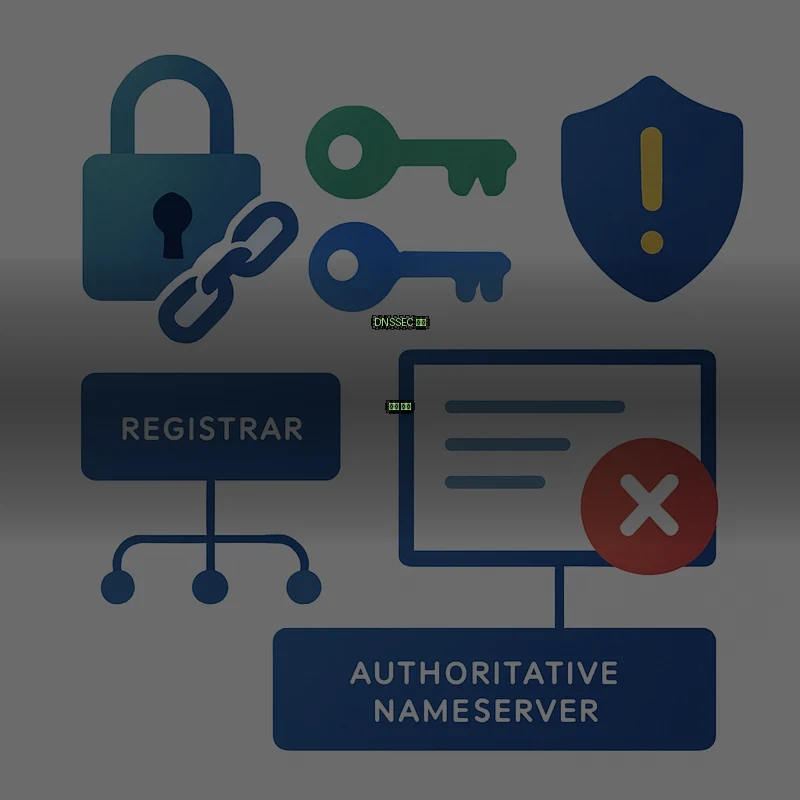
DNSSEC을 활성화한 직후 사이트가 안 열리면 DS 레코드(레지스트라 측)와 DNSKEY(권한 NS 측) 불일치가 가장 흔한 원인입니다. 임시로 DS 레코드를 레지스트라 콘솔에서 제거해 검증 체인을 끊으면 SERVFAIL이 즉시 사라집니다. 그 후 권한 NS의 DNSKEY를 정리하고 다시 게시하는 순서로 안전하게 복구할 수 있습니다.
# DNSSEC 검증 우회로 원인 격리
dig +dnssec +cd example.com

# DS 레코드 확인 (레지스트라 측)
dig DS example.com +short

# DNSKEY 확인 (권한 NS 측)
dig DNSKEY example.com +short
dig +dnssec +cd 옵션은 검증을 비활성화(checking disabled)하고 응답을 받아 DNSSEC이 원인인지 빠르게 식별할 수 있게 해 줍니다. SERVFAIL이 사라진다면 DNSSEC 단계 문제가 확정이며, DS·DNSKEY·서명(RRSIG) 중 무엇이 깨졌는지 추적합니다. 인증서 갱신 자동화처럼 키 롤오버를 자동화하는 환경이라면 갱신 주기·DS 자동 등록 여부도 함께 점검하시기 바랍니다.
6단계: 리졸버 캐시·hosts 파일·로컬 단의 함정
권한 NS는 모두 정상인데 특정 사용자 PC만 연결이 안 된다는 제보가 들어오면 로컬 단을 점검할 차례입니다. TTL 캐시·hosts 파일·로컬 DNS·VPN·브라우저 자체 캐시 등 영향 요소가 많아 분리 진단이 핵심입니다.
- OS DNS 캐시 플러시 — Windows
ipconfig /flushdns, macOSsudo dscacheutil -flushcache, Linuxsudo systemd-resolve --flush-caches - hosts 파일에 해당 도메인이 수동 매핑되어 있지 않은지 — Windows
C:\Windows\System32\drivers\etc\hosts, Unix/etc/hosts - 브라우저 자체 DNS 캐시 — Chrome
chrome://net-internals/#dns에서 Clear host cache - VPN·프록시 비활성화 후 재시도 — 일부 VPN은 자체 DNS 강제 적용
- 사내 DNS 서버(예: 윈도우 도메인 컨트롤러) 응답 비교
- 공유기 DNS 캐시 — 공유기 재부팅으로 즉시 해소
- 이전 TTL 만큼 대기했는지 — 변경 전 TTL이 24시간이면 최대 24시간 잔존
- 외부 공개 리졸버(8.8.8.8 / 1.1.1.1)로 변경 후 비교
도메인체커 DNS 체크 도구는 외부 공개 리졸버 기반이므로 내 PC 캐시·hosts 영향을 받지 않습니다. 로컬 dig 결과와 도구 결과를 교차 비교하면 로컬 단 문제인지 즉시 판별됩니다. 두 값이 다르면 로컬 단 함정, 두 값이 같다면 권한 NS 또는 위임 단계로 회귀해야 합니다.
도메인체커의 DNS 체크 도구는 A·AAAA·MX·NS·TXT·CNAME·SOA 7종을 외부 리졸버에서 한 번에 조회합니다. 내 PC dig 결과와 비교해 로컬 단 문제 여부를 즉시 판별해 보세요.
DNS 레코드 7종 즉시 조회7단계: DNS 이후 HTTP·SSL 계층 분리 진단
DNS는 정상인데 사이트가 안 열리는 경우는 의외로 자주 발생합니다. 이때는 DNS 단계에서 빠져나와 웹서버 응답·TLS 인증서 계층을 분리 진단합니다. 도메인 연결 안될 때 DNS 체크 순서의 마지막 실전 단계는 사실상 'DNS가 아닌 곳'을 빠르게 배제하는 작업입니다.
| 증상 | 의심 계층 | 확인 명령어 | 도메인체커 도구 | 즉시 회피책 |
|---|---|---|---|---|
| "연결 거부됨" / Connection refused | 웹서버 다운·방화벽 | curl -v http://IP, telnet IP 80 |
HTTP 상태 코드 확인 도구 | 웹서버·방화벽 룰 점검 |
| ERR_CERT_DATE_INVALID / ERR_CERT_COMMON_NAME_INVALID | SSL 인증서 만료·SANs 불일치·체인 누락 | openssl s_client -connect IP:443 -servername example.com |
SSL 인증서 체인 확인 도구 | 인증서 갱신·중간 인증서 추가 |
| 404 / 502 / 504 | 웹서버 라우팅·업스트림 게이트웨이 | curl -I https://example.com |
HTTP 상태 코드 도구 | 리버스 프록시 설정 점검 |
| ERR_NAME_NOT_RESOLVED | DNS 단계로 회귀 | dig example.com |
DNS 체크 도구 | 1단계로 돌아가 응답 코드 재확인 |
특히 HTTPS 인증서 케이스는 DNS와 자주 혼동됩니다. Let's Encrypt 자동 갱신 실패, 인증서의 SANs(Subject Alternative Name)에 새로 추가한 서브도메인이 빠진 경우, 중간 인증서(Intermediate CA) 누락으로 일부 클라이언트(특히 모바일·구형 브라우저)에서만 실패하는 경우가 대표적입니다. 인증서 갱신 직후라면 우선 도구로 SANs·체인·만료일을 한 번에 점검해 의심 시간을 줄이는 것이 좋습니다.
실전 dig·nslookup 명령어 모음 (복붙용 치트시트)
지금까지 등장한 dig·nslookup 옵션을 한 곳에 모아 복붙용 치트시트로 정리했습니다. 도메인 연결 안될 때 DNS 체크 순서를 따라가다 막힐 때 이 섹션만 펼쳐 두고 사용하시기 바랍니다.
위임 추적·권한 NS 직접 질의 명령어
# 위임 체인 시각적 추적 (루트 → TLD → 권한 NS)
dig +trace example.com

# 특정 권한 NS에 직접 질의 (캐시 우회)
dig @ns1.example.com example.com SOA

# 외부 공개 리졸버로 응답 비교
dig @8.8.8.8 example.com
dig @1.1.1.1 example.com

# 짧고 깨끗한 출력
dig example.com +short
dig NS example.com +short
DNSSEC·EDE·SOA 진단 명령어
# DNSSEC 검증 우회 (검증 비활성화로 원인 격리)
dig +dnssec +cd example.com

# DS·DNSKEY 비교
dig DS example.com +short
dig DNSKEY example.com +short

# 모든 권한 NS의 SOA serial 비교 (영역 전송 점검)
for ns in $(dig NS example.com +short); do
  echo "== $ns =="
  dig @$ns example.com SOA +short
done

# Extended DNS Errors 활성화 출력
dig example.com +ednsflags
Windows nslookup·로컬 캐시 명령어
# Windows nslookup 기본
nslookup example.com
nslookup -type=NS example.com
nslookup -type=MX example.com 8.8.8.8

# OS별 DNS 캐시 플러시
ipconfig /flushdns                              # Windows
sudo dscacheutil -flushcache                    # macOS
sudo killall -HUP mDNSResponder                 # macOS (mDNS 함께)
sudo systemd-resolve --flush-caches             # Linux systemd
sudo resolvectl flush-caches                    # Linux 신버전

# macOS 현재 리졸버 상태 (dig 미설치 시 대체)
scutil --dns
최신 macOS는 기본 dig가 빠진 빌드가 있어 'command not found'가 뜨는 경우가 있습니다. 이 경우 BIND tools를 별도 설치해야 하며, 임시로는 scutil --dns 또는 dscacheutil -q host -a name example.com 명령으로 현재 리졸버 상태를 확인할 수 있습니다.
정리: 8단계 체크리스트와 다음 행동
도메인 연결 안될 때 DNS 체크 순서를 한 화면에 압축한 최종 체크리스트입니다. 장애가 다시 발생하면 이 순서대로 위에서 아래로 내려가면서 통과 여부를 표시하기만 해도 평균 진단 시간이 절반으로 줄어듭니다.
- 1단계 응답 코드 —
dig example.com의 status로 NXDOMAIN·SERVFAIL·REFUSED·NOERROR 분기 - 2단계 레지스트라 위임 — WHOIS Name Servers와
dig NS일치, 글루 레코드 등록 여부 - 3단계 권한 NS 직접 질의 —
dig @ns SOA로 SOA serial NS별 비교 - 4단계 A·AAAA 일관성 — IPv4·IPv6 IP가 의도한 서버, 모든 NS 동일 응답
- 5단계 CNAME·MX — 루트 CNAME·A·CNAME 공존 금지, MX 우선순위 정수, SPF 1개 통합
- 6단계 DNSSEC —
dig +cd로 검증 우회 테스트, DS·DNSKEY 일치 확인 - 7단계 로컬 캐시·hosts — OS·브라우저·VPN·사내 DNS 분리, 외부 리졸버 비교
- 8단계 HTTP·SSL — DNS 정상 후 웹서버 응답·TLS 인증서 SANs·체인 점검
DNS 정상화 이후에는 검색엔진 색인 상태, 백링크·도메인 권위 지표 변화도 함께 점검하시기 바랍니다. 장애 직후 며칠 동안은 색인 누락이나 도메인 평가 변동이 발생할 수 있으므로, 평소에 도메인 레이팅(DR)이란 글에서 다루는 도메인 권위 지표를 모니터링해 두면 회복 속도를 가늠할 수 있습니다.
레지스트라 측 NS 등록 정보가 의도한 권한 NS와 일치하는지 도메인체커 WHOIS 도구로 즉시 확인할 수 있습니다.
WHOIS 조회 시작하기장애가 반복적으로 일어난다면 단발성 점검을 넘어 모니터링 체계를 갖추는 단계로 나아가야 합니다. 권한 NS 응답 시간, SOA serial 동기화, 인증서 만료일을 정기 점검 항목에 포함하고, 변경 작업 전후로 항상 dig +trace 결과를 캡처해 변경 이력을 남기는 운영 습관이 다음 장애의 진단 시간을 결정합니다.
자주 묻는 질문
DNS 변경 후 며칠이 지나도 반영이 안 됩니다. 어디부터 봐야 하나요?
dig는 정상인데 브라우저만 사이트를 못 여는 이유가 뭔가요?
특정 통신사 사용자만 사이트가 안 열린다고 합니다. DNS 문제일까요?
TTL을 너무 짧게 설정하면 어떤 문제가 생기나요?
dig +trace 결과가 도중에 멈추면 어떤 의미인가요?
CNAME과 A 레코드를 같이 두면 왜 안 되나요?
DNSSEC을 켰더니 사이트가 안 열립니다. 안전하게 끄는 방법은?
도메인을 다른 등록기관으로 이전했더니 갑자기 사이트가 안 열립니다.
내부 사내망에서만 사이트가 안 열리는 경우는 어떻게 진단하나요?
체크 순서를 따랐는데도 원인을 못 찾으면 어떻게 해야 하나요?
당신이 망설이는 사이, 누군가는 이 도메인을 가져갑니다
DA 50+, 백링크 수천 개 — 이런 프리미엄 도메인은 하루에도 수십 개씩 팔립니다. 지금 확인하지 않으면 내일은 이미 늦습니다.
프리미엄 도메인 보러 가기 →도메인체커 팀
도메인 분석과 SEO에 대한 실전 가이드를 제공합니다.